Hướng dẫn triển khai KYPO
Tổng quan
Do hệ thống mạng tại server không đáp ứng được nhu cầu trong quá trình setup, việc triển khai sẽ được thực hiện bằng cách ghi đè file images.tf.
Trong đó:
- Toàn bộ link download image trong
images.tfsẽ được thay bằng link local. - Sử dụng Python HTTP Server để host các image.
- OpenStack sẽ download image từ HTTP server local thay vì từ internet.
Trước tiên cần cài đặt môi trường cơ bản theo khung có sẵn.
Sau khi hệ thống hoạt động ổn định, tiến hành cài đặt giao diện KYPO.
Bạn có thể tham khảo chi tiết trước tại đây (1 số phần tại blog không ghi rõ) Tài liệu setup KYPO
Yêu cầu hệ thống
Hệ điều hành
- Ubuntu 24.04
Cấu hình phần cứng đề xuất
| Tài nguyên | Cấu hình |
|---|---|
| CPU | 8 vCPU |
| RAM | 48 GB |
| Storage | 250 GB HDD |
Cấu hình tối thiểu để chạy chức năng cơ bản:
- 4 vCPU
- 48 GB RAM
Nền tảng triển khai
Hệ thống có thể chạy trên:
- Máy chủ vật lý
- Máy tính để bàn
- Máy ảo
Step 1: Clone repository
Clone repository từ GitHub:
git clone https://github.com/cyberrangecz/devops-crczp-lite.git
Tạo thư mục để chứa image và file images.tf:
mkdir httpSV
cd httpSV
Step 2: Tải image
Tải các image cần thiết:
wget -O ubuntu-noble-x86_64.qcow2 https://cloud-images.ubuntu.com/noble/current/noble-server-cloudimg-amd64.img
wget -O kali.qcow2 https://gm7ve.upcloudobjects.com/crczp-images/kali.qcow2
wget -O ubuntu-noble-man.qcow2 https://gm7ve.upcloudobjects.com/crczp-images/ubuntu-noble-man.qcow2
wget -O debian-12.qcow2 https://cloud.debian.org/images/cloud/bookworm/latest/debian-12-generic-amd64.qcow2
Cách khác: sử dụng croc để gửi file
Có thể tải file về máy local rồi gửi lên server bằng croc.
Repository:
https://github.com/schollz/croc
Cài đặt croc
Linux
curl https://getcroc.schollz.com | bash
Windows
scoop install croc
hoặc
choco install croc
hoặc
winget install schollz.croc
MacOS
brew install croc
Gửi file
Trên máy có file:
croc send [file]
Sau đó trên server chạy:
croc
Nhập mã hiển thị, ví dụ:
croc 3584-common-citrus-octopus
Step 3: Tạo file images.tf
Tạo file:
nano images.tf
Nội dung:
resource "openstack_images_image_v2" "noble" {
  name             = "ubuntu-noble-x86_64"
  image_source_url = "http://192.168.121.1:8080/noble-server-cloudimg-amd64.img"
  container_format = "bare"
  disk_format      = "qcow2"

  properties = {
    os_type = "linux"
  }
}

resource "openstack_images_image_v2" "debian_12" {
  name             = "debian-12-x86_64"
  image_source_url = "http://192.168.121.1:8080/debian-12-genericcloud-amd64.qcow2"
  container_format = "bare"
  disk_format      = "qcow2"

  properties = {
    os_type = "linux"
  }
}

resource "openstack_images_image_v2" "kali" {
  count            = var.kali ? 1 : 0
  name             = "kali"
  image_source_url = "http://192.168.121.1:8080/kali.qcow2"
  container_format = "bare"
  disk_format      = "qcow2"

  properties = {
    os_type = "linux"
    "owner_specified.openstack.gui_access" = true
  }
}

resource "openstack_images_image_v2" "noble_man" {
  count            = var.noble_man ? 1 : 0
  name             = "ubuntu-noble-man"
  image_source_url = "http://192.168.121.1:8080/ubuntu-noble-man.qcow2"
  container_format = "bare"
  disk_format      = "qcow2"

  properties = {
    os_type = "linux"
    "owner_specified.openstack.gui_access" = true
  }
}
⚠ Lưu ý:
Thay 192.168.121.1 bằng địa chỉ IP server của bạn.
Step 4: Chỉnh sửa file deploy
Mở file:
03-infrastructure-deploy.sh
Thay toàn bộ function deploy_base_infrastructure() bằng version custom để:
- Tự động tải
images.tf - Ghi đè module images
- Chạy Terraform tuần tự
Mục đích của thay đổi
- Download
images.tfsau khi chạytofu init - Ghi đè file images.tf trong module
- Chạy
tofu applyvớiparallelism=1để tránh nghẽn I/O
Tóm tắt
Sau khi chạy:
tofu init
Script sẽ:
- Download
images.tf - Ghi đè vào thư mục module Terraform
- Chạy:
tofu apply -parallelism=1
Điều này giúp tránh lỗi khi xử lý đa luồng.
⚠ Lưu ý
Luôn thay:
192.168.121.1
bằng IP server của bạn.
Step 5 (Optional): Sử dụng Screen
Để tránh mất session khi SSH, nên sử dụng screen.
GNU Screen là công cụ giúp quản lý nhiều session terminal.
Cài đặt
sudo apt install screen
Tạo session để chạy HTTP server:
screen -S http.python
Step 6: Chạy HTTP Server
Trong thư mục chứa image:
python3 -m http.server 8080
hoặc
python -m http.server 8080
⚠ Lưu ý: Nếu thay đổi port, cần cập nhật lại trong images.tf.
Step 7: Deploy hạ tầng
Mở tab SSH mới.
Vào thư mục repo:
cd devops-crczp-lite
(Optional) tạo screen:
screen -S vagrant.up
Cài đặt dependency:
sudo apt install -y qemu-kvm libvirt-daemon libvirt-clients bridge-utils virt-manager docker.io
Chạy deploy:
docker run -it --rm \
-e LIBVIRT_DEFAULT_URI \
-v /var/run/libvirt/:/var/run/libvirt/ \
-v ~/.vagrant.d:/.vagrant.d \
-v $(realpath "${PWD}"):${PWD} \
-w "${PWD}" \
--network host \
vagrantlibvirt/vagrant-libvirt:latest \
vagrant up | tee debug.txt
Xem log
tail -f debug.txt
Reset môi trường
Lưu ý: Nếu cần deploy lại từ đầu:
vagrant destroy -f
rm -rf .vagrant
Hoàn tất triển khai
Nếu màn hình hiển thị như hình dưới đây, quá trình deploy đã thành công
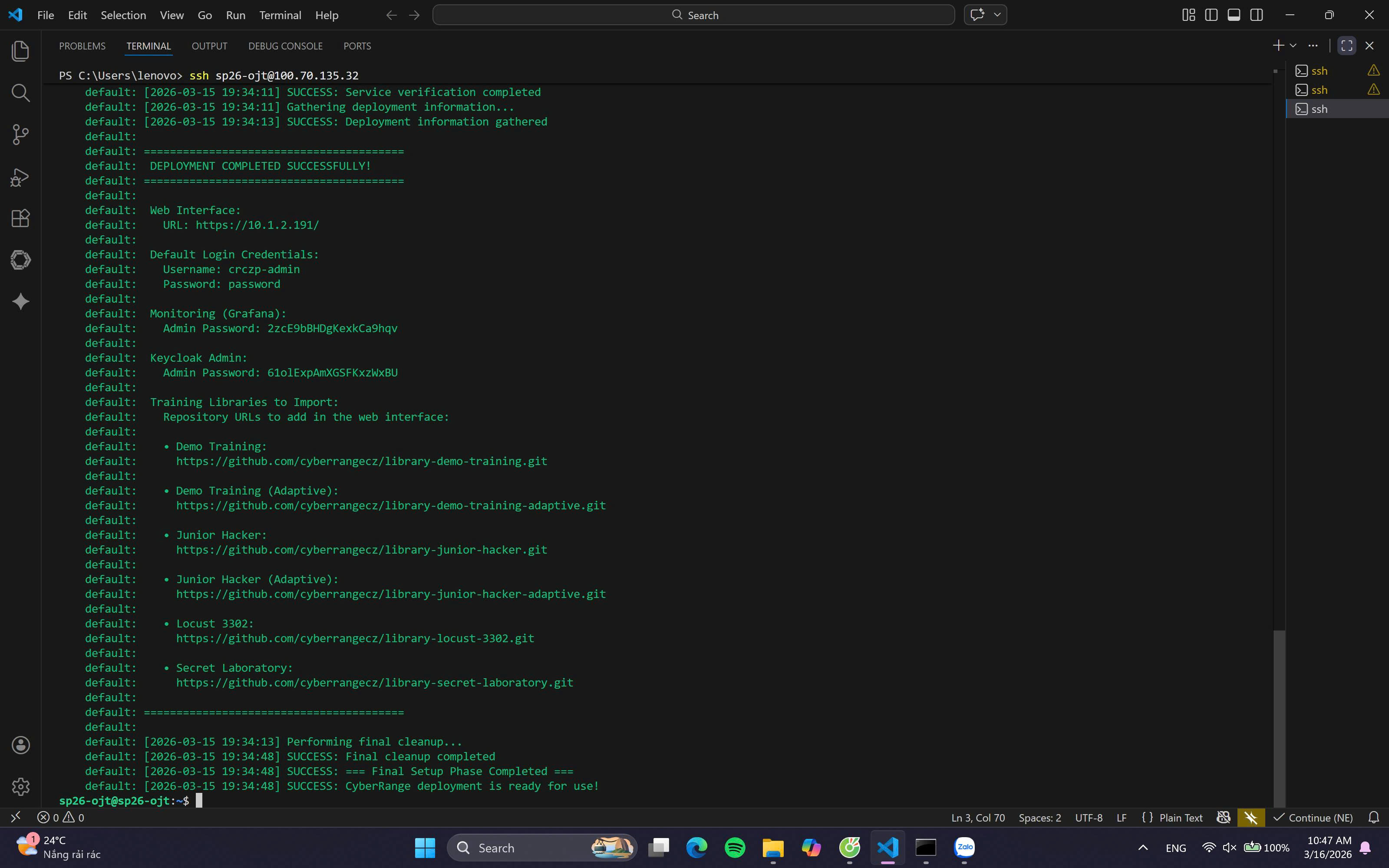
Sau đó chạy lệnh sau để kết nối vào mạng nội bộ, và dùng IP để truy cập vào giao diện web:
sshuttle -r sp26-ojt@100.70.135.32 10.1.2.0/24
⚠ Lưu ý: Thay 192.168.121.1 bằng địa chỉ IP server của bạn
IP này có thể khác nhau tùy theo từng máy hoặc môi trường
Quá trình deploy có thể mất 4 -5 tiếng tùy cấu hình máy và mạng (nếu có cloud thì sẽ nhanh hơn)